Docker 概述
Docker 是一个服务于开发、装载、运行应用的开源平台。 当您在 Docker 平台上开发应用程序,您无需关注基础设施(存储、网络等),因此可提升您交付应用的效率。当然,您也可以像管理应用程序的方式来管理基础设施(简单上手)。通过 Docker 的运作模式来 构建、测试、开发应用,能显式地提升从开发到部署生产的效率。
Docker 平台
Docker 提供了一个松耦合、独立的环境,用于打包、构建您的应用程序。在该环境下,您可以在宿主机(运行Docker的机器)上同时运行多个容器。这些轻量级的容器,包含了您运行程序所需的一切内容(存储、网络、权限等),您无需再考虑在宿主机上安装的软件。您还可以共享您的容器,每个(获取您容器)的人,在运行容器时,都(跟您一样)是相同的运作模式。
架构与功能模块
架构
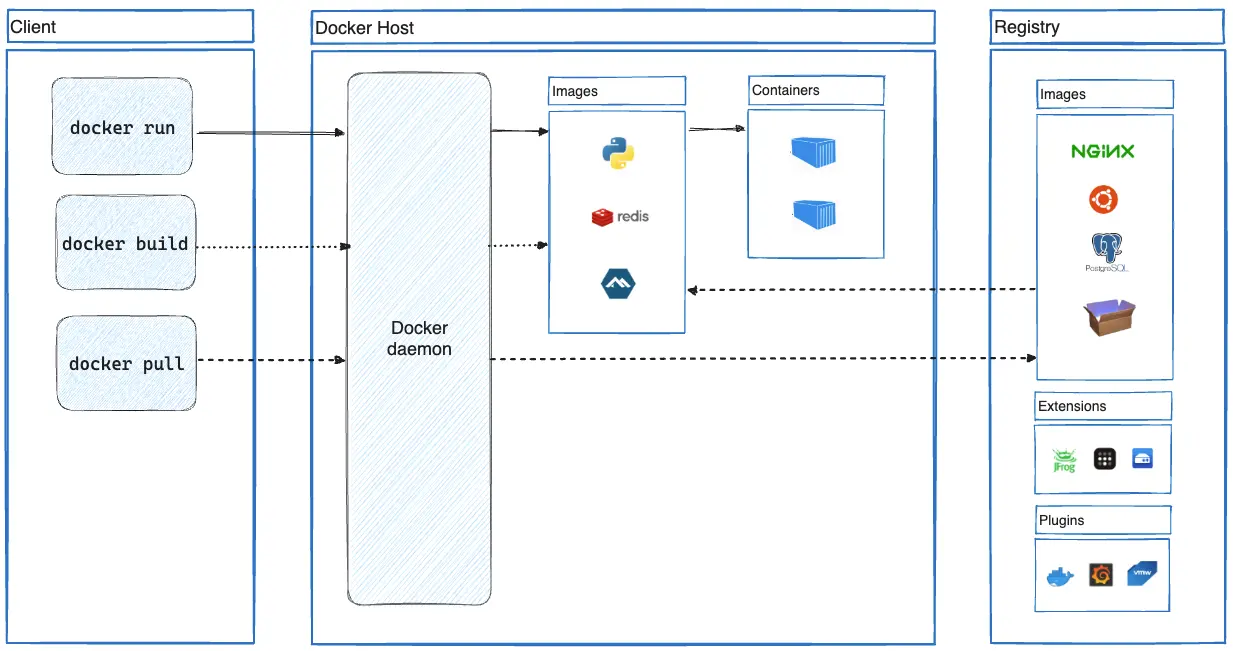
Docker 是经典的CS(client-server)架构。Docker client(客户端)会与 Docker daemon 产生交互,以此来构建、运行、或者发布您的容器。 Docker client 和 Docker daemon 可以运行在一台主机上,Docker client 也可以与远程主机上的 Docker daemon 进行交互。 Docker client 是通过诸如 RestAPI、 UNIX socket 或者其他网络接口与 Docker daemon 进行交互。另外还有一个客户端称为 Docker Compose,它可以帮助您以多个容器组合起来,作为一个应用程序来运行(通常叫做“容器编排”)。
服务端
Docker daemon : dockerd, 相当于docker的后台进程。
Docker Daemon配置文件:CentosOS 一般默认在/etc/systemd/system/docker.service.d/
PS:Rocky Linux是在lib/systemd/system/ 下
客户端
Docker命令:交互式命令,如docker run
DockerAPI :可使用 Restful API 操作 Docker
Docker Desktop
是一个可以进行在 Mac、Windows、Linux 系统上的可视化程序。相较于命令行的操作方式,Docker Desktop 会比较容易上手。
镜像仓库
镜像存储的地方(我们可以类比 npm 仓库和 maven 仓库),Docker Hub 是公开可访问的镜像仓库,(运行 docker pull时)Docker会默认在该公开的仓库中寻找进行。
我们可以单独配置自己的(私有)仓库地址,当我们在 docker pull、docker push 时,Docker 会在私有仓库中寻找或推送仓库。
常用仓库如下:
Docker Hub - 官方仓库
Docker Datacenter - Docker信任仓库(企业版)
Docker私有仓库 - Harbor等
Docker 对象
当我们使用命令行进行操作时,实际上我们是对 Docker对象 进行操作,如:镜像、容器、网络、存储、插件等。
镜像(Image)
一个镜像,实际是创建容器的一个过程描述(采用什么基座、安装什么软件等过程)。通常,一个镜像又会依赖另外一个镜像,并且带有一些定制化的内容(复制文件、安装软件等操作)。 例如: 我们需要启动一个容器,容器是基于 ubuntu 操作系统,同时需要安装 nginx 软件,并且需要做一些 nginx 的配置(端口、访问路径映射等),使 web 程序可以以我们想要的方式运行起来。
您可以自己制作镜像,或者使用公开仓库中的镜像。在制作镜像过程中,我们会在 DockerFile 中编写制作过程。每一步实际上就是在镜像中新建了一层(可以想象成是盖房子的过程)。如果您改变了其中的一个过程,那么重新构建镜像时,只会重新读取改变了的内容。
容器(Container)
一个容器是一个可运行的镜像实例。您可以通过命令行增删查改容器,也可以将容器连接到多个网络、或者多个存储介质中,甚至在此基础上,再建立一个镜像。
默认情况下,容器之间是相互隔离的,当然我们可以控制这个隔离程度。
容器由镜像和配置组成,当容器被删除时,如果是没有持久化到存储介质的内容,将会丢失。
一个简要的例子
我们可以在命令行终端执行以下命令(本小节了解即可,后续学习后,可实操):
docker run -i -t ubuntu /bin/bash- 如果本地仓库(宿主机上的Docker)没有
ubuntu,那么 Docker 将在您配置的仓库地址中拉取镜像,就跟您手动执行docker pull ubuntu一样; - Docker 创建了一个新的容器,就跟您手动执行
docker container create一样; - Docker 为容器分配一个读写区域,并且作为容器的最顶一层。以便容器中的程序可以在
容器环境中创建或者修改文件、目录; - Docker 创建一个网络接口来连接容器和
宿主机的默认网络,因此我们无需对网络做额外配置。这个过程包括分配一个 IP 地址到容器中。默认情况下,容器是可以直接连接到宿主机的网络; - Dokcer 启动容器并执行
/bin/bash命令,由于启动时采用响应式终端(-i和-t参数),此时会进入一个命令行终端界面,以此与容器进行交互; - 当您在命令行输入
exit去终止/bin/bash命令时,容器会停止但不会被删除,您只要重新启动或手动显式地删除它。
底层技术 Docker 采用 Go 语言编写,采用了很多 Linux 内核技术。Docker 利用一种名为 namespace 的技术来为容器提供隔离环境。当您运行容器时,Docker 实际上也为这些容器创建了一系列的namespace。
环境搭建
安装docker
官网方式
参考:
https://docs.docker.com/engine/install/centos/
设置docker软件源
sudo yum install -y yum-utils
sudo yum-config-manager --add-repo https://download.docker.com/linux/centos/docker-ce.repo
采用便捷的yum安装
- 查看docker-engine版本
yum list docker-ce --showduplicates | sort -r- 查看docker-cli版本
yum list docker-ce-cli --showduplicates | sort -r- 插件版本
[root@localhost ~]# yum list docker-buildx-plugin --showduplicates | sort -r
docker-buildx-plugin.aarch64            0.11.1-1.el9            docker-ce-stable
docker-buildx-plugin.aarch64            0.10.5-1.el9            docker-ce-stable
docker-buildx-plugin.aarch64            0.10.4-1.el9            docker-ce-stable
docker-buildx-plugin.aarch64            0.10.2-1.el9            docker-ce-stable
Last metadata expiration check: 0:08:02 ago on Tue Jul 11 13:44:00 2023.
docker-compose插件
[root@localhost ~]# yum list docker-compose-plugin --showduplicates | sort -r
docker-compose-plugin.aarch64           2.6.0-3.el9             docker-ce-stable
docker-compose-plugin.aarch64           2.5.0-3.el9             docker-ce-stable
docker-compose-plugin.aarch64           2.19.1-1.el9            docker-ce-stable
docker-compose-plugin.aarch64           2.18.1-1.el9            docker-ce-stable
docker-compose-plugin.aarch64           2.17.3-1.el9            docker-ce-stable
docker-compose-plugin.aarch64           2.17.2-1.el9            docker-ce-stable
docker-compose-plugin.aarch64           2.16.0-1.el9            docker-ce-stable
docker-compose-plugin.aarch64           2.15.1-3.el9            docker-ce-stable
docker-compose-plugin.aarch64           2.15.1-1.el9            docker-ce-stable
docker-compose-plugin.aarch64           2.14.1-3.el9            docker-ce-stable
docker-compose-plugin.aarch64           2.12.2-3.el9            docker-ce-stable
docker-compose-plugin.aarch64           2.12.0-3.el9            docker-ce-stable
docker-compose-plugin.aarch64           2.11.2-3.el9            docker-ce-stable
docker-compose-plugin.aarch64 2.10.2-3.el9 docker-ce-stable- 指定版本安装
sudo yum install docker-ce-3:20.10.24-3.el9 docker-ce-cli-1:20.10.24-3.el9 containerd.io docker-compose-plugin-2.19.1-1.el9鉴于访问docker官网速度比较慢,所以我们还可以使用github的方式,直接下载二进制文件。
- 通过github下载安装包离线安装
curl -SL https://github.com/docker/compose/releases/download/v2.25.0/docker-compose-linux-aarch64 -o /usr/local/lib/docker/cli-plugins- 安装目录概览:
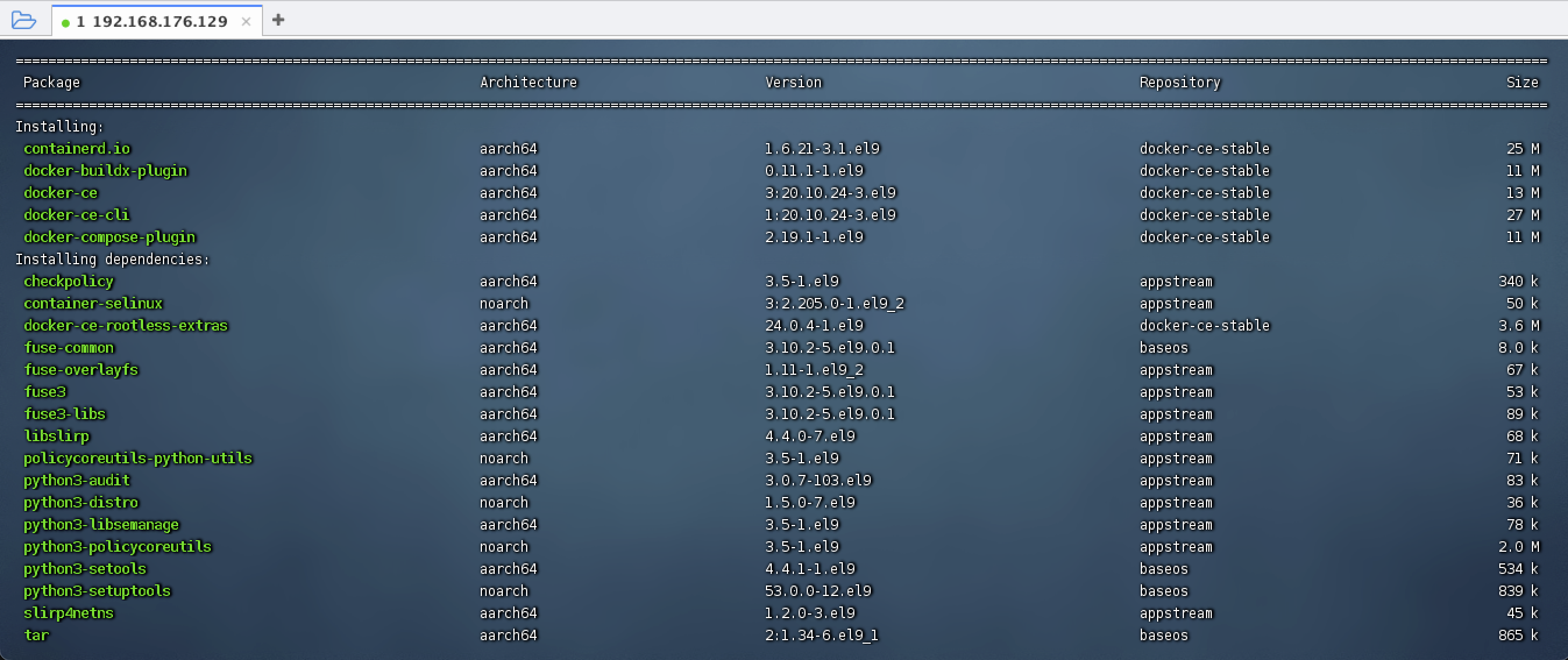
安装后检查文件报错:
Error: Transaction test error:
  file /usr/libexec/docker/cli-plugins/docker-buildx conflicts between attempted installs of docker-buildx-plugin-0:0.11.1-1.el9.aarch64 and docker-ce-cli-1:20.10.24-3.el9.aarch64
解决办法:去掉 buildx 插件,在19.版本里,docker-cli 已经有相关插件
sudo yum install docker-ce-3:20.10.24-3.el9 docker-ce-cli-1:20.10.24-3.el9 containerd.io docker-compose-plugin-2.19.1-1.el9检查是否安装成功:
[root@localhost ~]# docker version
Client: Docker Engine - Community
 Version:           24.0.5
 API version:       1.43
 Go version:        go1.20.6
 Git commit:        ced0996
 Built:             Fri Jul 21 20:36:30 2023
 OS/Arch:           linux/arm64
 Context:           default

# 省略部分输出
控制台输出了 docker-cli的版本号,表示安装完毕.
- 启动docker
[root@localhost ~]# sudo systemctl start docker- helloworld程序
[root@localhost ~]#  sudo docker run hello-world
Unable to find image 'hello-world:latest' locally
latest: Pulling from library/hello-world
70f5ac315c5a: Pull complete
Digest: sha256:926fac19d22aa2d60f1a276b66a20eb765fbeea2db5dbdaafeb456ad8ce81598
Status: Downloaded newer image for hello-world:latest
一些细节:我们可以看到docker是先找本地镜像,找不到,再去找远程镜像仓库。
- helloword程序打印
Hello from Docker!
This message shows that your installation appears to be working correctly.

#省略部分控制台输出
至此,我们已经安装并尝试运行 Docker 啦~
其他中间件的运行
redis
- 运行redis容器
# 后台进程的方式,并运行redis-server服务端
docker run -d redis:3.2 redis-server- 检查是否安装好
[root@localhost ~]# docker ps
CONTAINER ID   IMAGE       COMMAND                  CREATED         STATUS         PORTS      NAMES
bf4a4b5d7467 redis:3.2 "docker-entrypoint.s…" 8 seconds ago Up 7 seconds 6379/tcp inspiring_jangbf4a4b5d7467:代表容器ID
- 启动后,以客户端的方式连接redis:
[root@localhost ~]# docker exec -it bf4a4b5d7467 redis-cli
127.0.0.1:6379> set abc haha
OK
127.0.0.1:6379> get abc
"haha"redis-cli:表示在进入容器后,使用该命令,常用的也有bash命令
#
容器生命周期
增删改查
- 拉取镜像:
docker pull 镜像名称
- 创建容器:
docker create 镜像名称
- 停止容器:
docker stop 容器ID
- 暂停容器:
docker stop 容器ID
- 停止容器进程:
docker kill 容器ID
- 重启容器:
docker restart 容器ID
- 删除容器:
docker rm 容器ID
- 容器资源限制
docker run --help
可以查看到有针对cpu和内存
# CPU相关
-c, --cpu-shares int                 CPU shares (relative weight)
      --cpus decimal                   Number of CPUs
      --cpuset-cpus string             CPUs in which to allow execution (0-3, 0,1)
      --cpuset-mems string             MEMs in which to allow execution (0-3, 0,1)


# 硬盘相关
-d, --detach                         Run container in background and print container ID
      --detach-keys string             Override the key sequence for detaching a container
      --device list                    Add a host device to the container
      --device-cgroup-rule list        Add a rule to the cgroup allowed devices list
      --device-read-bps list           Limit read rate (bytes per second) from a device (default [])
      --device-read-iops list          Limit read rate (IO per second) from a device (default [])
      --device-write-bps list          Limit write rate (bytes per second) to a device (default [])
      --device-write-iops list         Limit write rate (IO per second) to a device (default [])

# 内存相关
-m, --memory bytes                   Memory limit
      --memory-reservation bytes       Memory soft limit
      --memory-swap bytes              Swap limit equal to memory plus swap: '-1' to enable unlimited swap
      --memory-swappiness int          Tune container memory swappiness (0 to 100) (default -1)
Docker镜像制作与管理
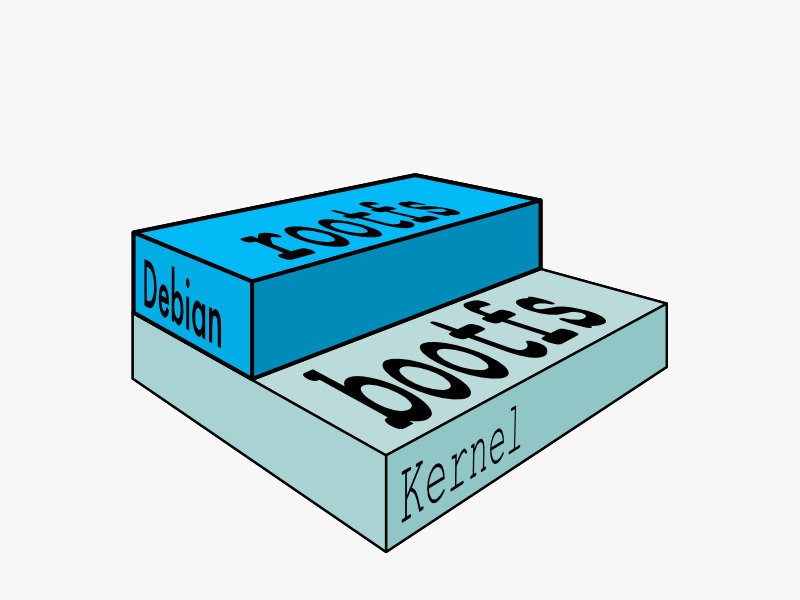
Centos上运行Debian rootfs的图例:
DockerFile制作
DockerFile是可以作为镜像制作的描述文件,在运行docker build时,docker会依照dockerfile的描述内容进行打包。
FROM : 指定基础镜像
RUN:在容器中执行命令;如: RUN mkdir test 在容器中新建一个test的文件夹;
ADD : 将当前目录(dockerfile所在目录)下的文件复制到容器中,如果源文件是一个压缩文件,会先解压再复制到容器中。
ENTEYPOINT : 执行shell命令,如 ENTRYPOINT ["/bin/bash"] 会在容器启动后,执行bash命令。
镜像仓库
私有仓库
可以在虚拟机、物理机的基础上,搭建registry容器。
假设目前有两台机器:
192.168.176.130: 仓库机
192.168.176.129:镜像打包机器
- 在作为仓库机拉取registry镜像并启动
192.168.176.130> docker run -it -d -p 5000:5000 -v /root/registry:/var/lib/registry --restart=always --name registry registry:latest- 在镜像打包机器拉取新的进行并打包作为推送镜像来源
# 拉取公共镜像
192.168.176.129> docker pull hello-world

192.168.176.129> docker tag hello-world 192.168.176.130:5000/newhello
打包后推送至镜像仓库
192.168.176.129> docker push 192.168.176.130:5000/newhello推送异常:
The push refers to repository [192.168.176.130:5000/newhello]
Get "https://192.168.176.130:5000/v2/": http: server gave HTTP response to HTTPS client
需要禁用打包机的https限制:
vi /lib/systemd/system/docker.service打包机的docker无法需要重启:
# 重载配置
systemctl daemon-reload
# 重启服务
systemctl restart docker
推送成功:
docker push 192.168.176.130:5000/newhello
Using default tag: latest
The push refers to repository [192.168.176.130:5000/newhello]
a7866053acac: Pushed
latest: digest: sha256:efebf0f7aee69450f99deafe11121afa720abed733943e50581a9dc7540689c8 size: 525
使用命令查看仓库镜像情况:
[root@localhost ~]# curl -X GET http://192.168.176.130:5000/v2/_catalog
{"repositories":["newhello"]}我们可以看到私有仓库,已经有一个newhello的镜像了.
Docker常用命令
- 将当前docker实例中的镜像打包成tar
docker save -o /path/to/imageName.tar imageId将imageId替换成当前docker实例(本地)镜像 Id 即可
- 将打包的镜像导入到docker实例中
docker load -i /path/to/imageName.tar